
Google Analytics を導入
 さんぽ
さんぽ徐々にサイトの形が整って来たので、ここら辺で収益化を目指すことに。。。
Google AdSenseの審査に、有利な?以下のものを導入することにしました。
まずはGoogle Analyticsの導入から。
解説ページを手当たり次第読んでみたが、さっぱりわからん。。。
何でこんなにわかりづらいのかを考えてみた。
第一に、私のスキルが低すぎる。
自分のような初心者レベルは、基本的な知識を身に付けることから始めないと。
第二に、すでに情報が古くなっていて、現在とはデザインも仕様も変わっているため。
Googleがよく仕様を変えることは以前から知っていたが、頻繁に変えすぎなのでは?
Google Analyticsを利用するにはGoogleアカウントが必要らしい。
私の場合、10年ほど前に作ったGoogleアカウントが生きていたのでそれを使用した。
アナリティクスのアカウント作成↓

「アナリティクスにログイン」をクリック。
ログイン画面でGoogleアカウント(メールアドレス)を入力。
「次へ」→パスワードを入力→「次へ」
「Google アナリティクスへようこそ」の画面で「測定を開始」をクリックして「アカウントを作成」
「アカウント名」を入力して「アカウントのデータ共有設定」で「Google のプロダクトとサービス」など4項目にチェックを入れて「次へ」
「プロパティの詳細」で「プロパティ名」を入力して「レポートのタイムゾーン」で「日本」 通貨を「日本円(\)」で「次へ」
詳細オプションの表示に、「2023年7月1日から、ユニバーサル アナリティクス プロパティでデータが収集されなくなります。Google アナリティクス 4 プロパティを作成することをおすすめします。」と書かれていたので。
「ビジネスの詳細」で「業種」「ビジネスの規模」を適当に入力して「次へ」
「ビジネス目標を選択する」適当に選択して「作成」
「Google アナリティクス利用規約」で日本語を選択して「GDPR で必須となる データ処理規約 にも同意します」にチェックを入れ「同意します」
「ウェブ」をクリック。
「データ ストリームの設定」でURLとストリーム名を入力して「ストリームを作成」
「ウェブ ストリームの詳細」で測定IDをコピー。
「Cocoon設定」→「アクセス解析・認証」→「Google Analytics設定」の「GA4測定ID」にIDを貼り付ける。
さんぽプロパティやらストリームやら、アカウントとは別なのか?
もう頭がパンクしそうです。
取りあえず寝ます。。。
Google Search Console を導入
サーチコンソールログインページ↓
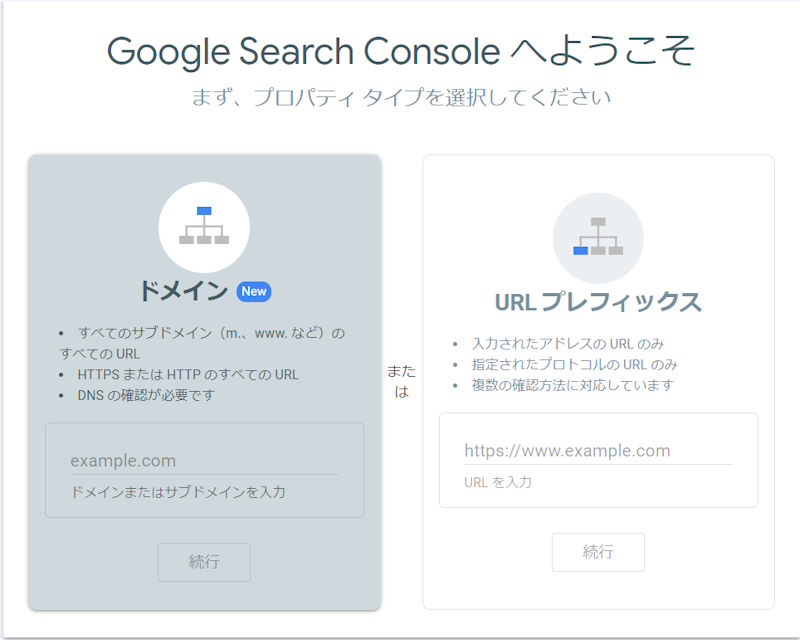
「今すぐ開始」をクリックしてGoogleアカウントでログイン。
「URLプレフィックス」を選択してサイトアドレス(URL)を入力した後「続行」をクリック。
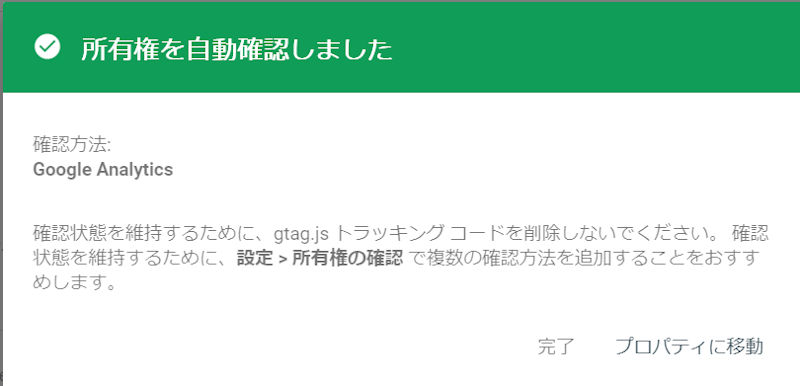
所有権の確認は、解説サイトではHTMLファイルをダウンロードししたり、それをサーバーにアップロードしたりとか初心者には難しい内容でしたが、何故か「所有権を自動確認しました」と表示された。
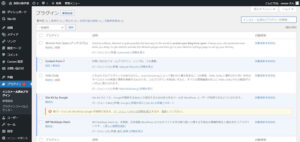
プラグインを見てみたら、「Site Kit by Google」というプラグインが最初から入っていて有効化されていた。
このプラグインで自動確認してくれたのだと思います。(たぶん)
Cocoonって親切だねぇ。。。
XML Sitemap Generator for Google を設定
XML Sitemaps Generator for Google(←XML Sitemaps←Google XML Sitemap)とは、Googleの検索エンジンにサイト構造を知らせるためのWordPressプラグイン。
要するに正しくクローラーに巡回してもらうためか。
管理メニューから「プラグイン一覧」→「インストール済みプラグインを検索」で「XML Sitemap Generator for Google」を検索。
「プラグインが見つかりません: XML Sitemap Generator for Google」と出たら「WordPress プラグインディレクトリでプラグインを検索」をクリックして検索。
「今すぐインストール」をクリックして「有効化」した後「設定」を開く。
・「投稿の優先順位」で「Do not use automatic priority calculation」(自動優先度計算を使用しない)を選択。
・「Sitemap コンテンツ」で
「Include product categories」(製品カテゴリを含める)と「Include product tags」(商品タグを含める)と「固定ページを含める」のチェックを外す。
「カテゴリーページを含める」にチェック。
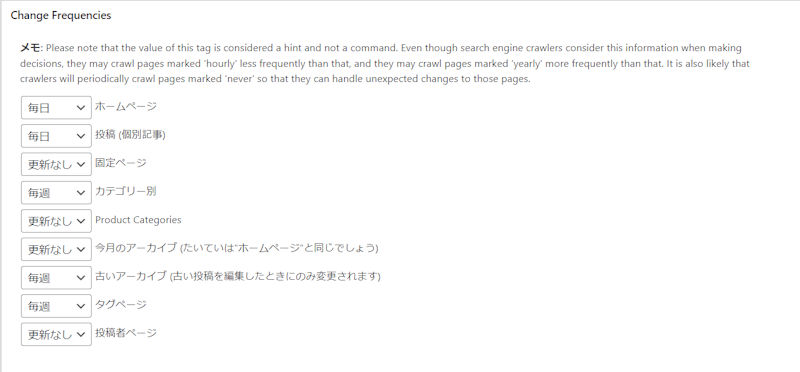
・「Change Frequencies」で下のように設定。
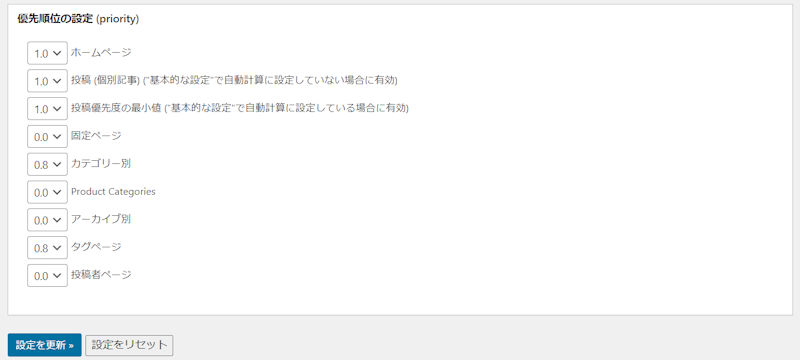
「優先順位の設定」で下のように設定して最後に「変更を更新」をクリック。
 さんぽ
さんぽちなみに、この設定は私がした設定です。
人に薦めるものではありません。m(__)m
サーチコンソールログインページ↓
ログイン後、メニューの「サイトマップ」をクリック。
ドメインの後ろに「sitemap.xml」と入力して「送信」
ステータスに「成功しました」と出れば終了。
Google Tag Managerの解析タグ
Googleタグマネージャのページ↓
「アカウントを作成」クリック。
「アカウントの設定」で「アカウント名」を入力、「国」を選択。
「コンテナの設定」で「コンテナ名」を入力して「ウェブ」にチェックを入れて「作成」をクリック。
「アカウント名」「コンテナ名」はこんがらがるので同じにしました。
「Google タグ マネージャー利用規約」は「はい」で。
Googleタグマネージャ用のコードが表示されたらトラッキングIDをコピー。
「Cocoon設定」→「アクセス解析」→「Google Tag Manager ID」にコピーしたIDを貼り付け保存。
作成者わいひらさんのサイト↓に詳しく載っていました。
さんぽところで、このGoogle Tag Managerって何のためにあるの?
トラッキングIDとタグマネージャIDとAMP用 タグマネージャIDの違いって?
当然使い方もわかりません。。。
果たして、私が全部理解できるようになるのか?
これからの私を乞うご期待。。。




コメント