目次
SWELLを購入


SWELLを購入
SWELL会員サイト SWELLERS’ の登録
SWELL本体最新版と子テーマをダウンロード
SWELL本体最新版と子テーマをインストール
SWELL子テーマを有効化

乗り換えサポートプラグイン(Cocoon用)もダウンロードしたが、あまりコンテンツがなかったので使わなかった。
SWELL 2つ目以降の複数サイトは登録・認証が必要。
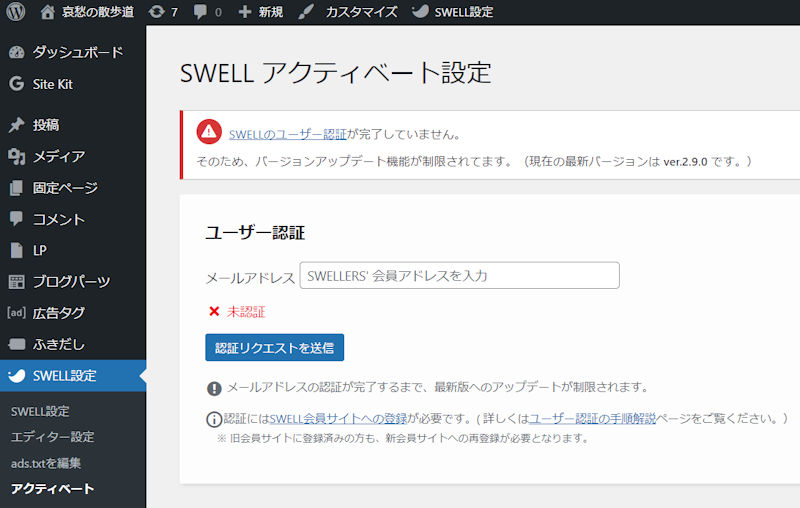
「SWELL設定」→「アクティベート」
「SWELLアクティベート設定」でユーザー認証を行う。
メールアドレスは、SWELLERS’の会員メールアドレスでのみ。
送られて来たメールに記載されたURLへアクセスして認証を完了。
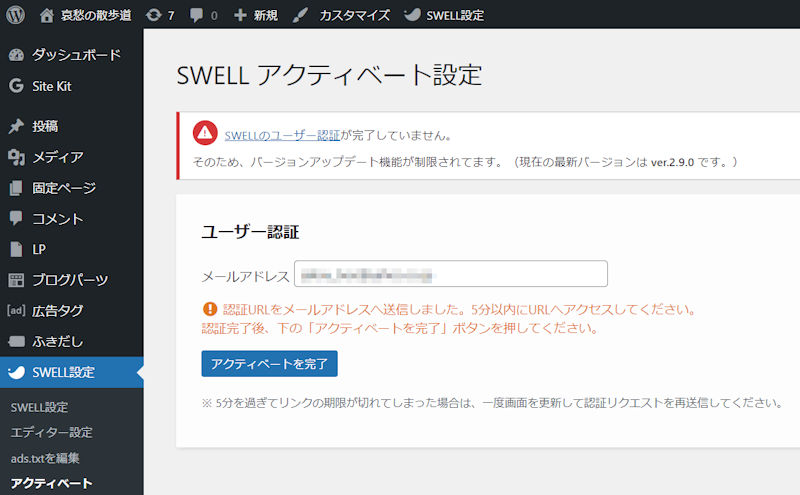
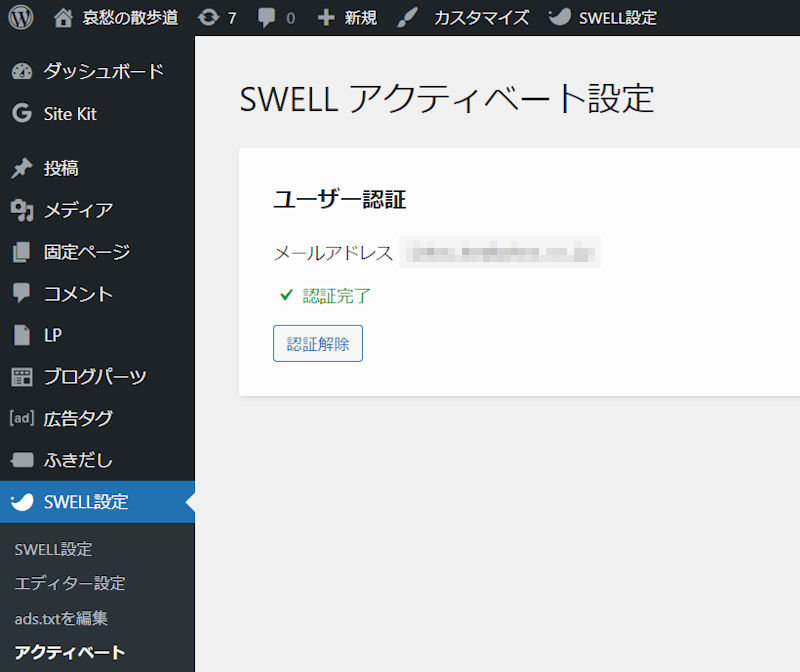
SWELL子テーマを有効化
SWELL子テーマを有効化してから、ブログを見てみると、ショートコードの部分が反映されていなかった。
例えば、サイトマップの部分。
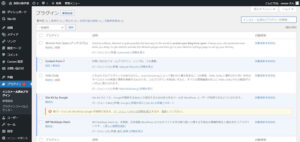
プラグインの「WP Sitemap Page」をインストールしてサイトマップを作成。
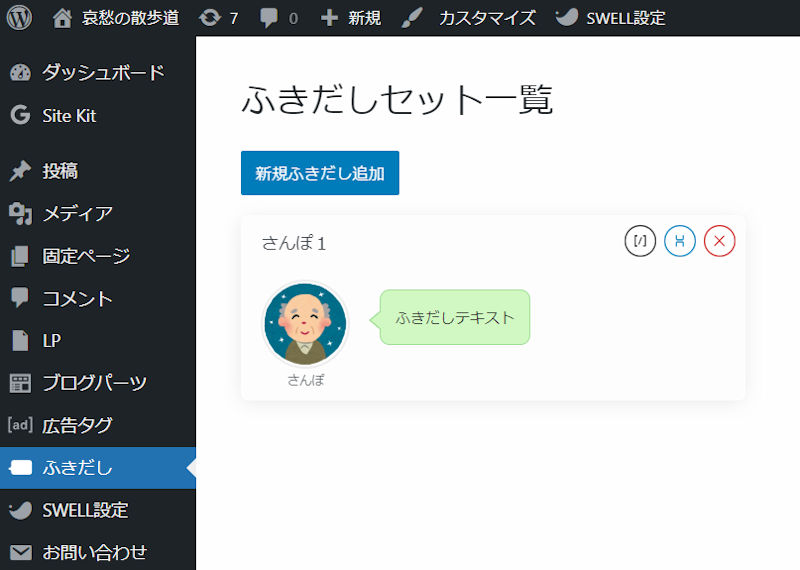
吹き出しが反映されていなかった。
新たに「ダッシュボード」の「ふきだし」から「ふきだしセット一覧」に「ふきだし」を追加登録。
やっぱりアイキャッチ画像が2枚並んでいるので、「カスタマイズ」→「投稿・固定ページ」→「アイキャッチ画像」の「本文の始めにアイキャッチ画像を表示」のチェックを外す。
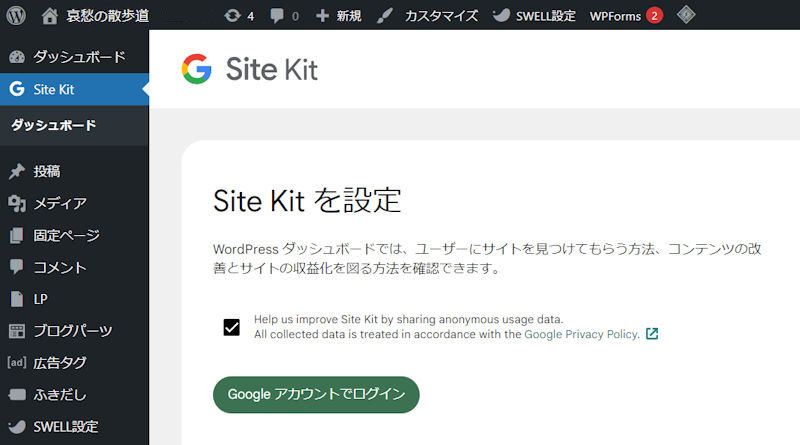
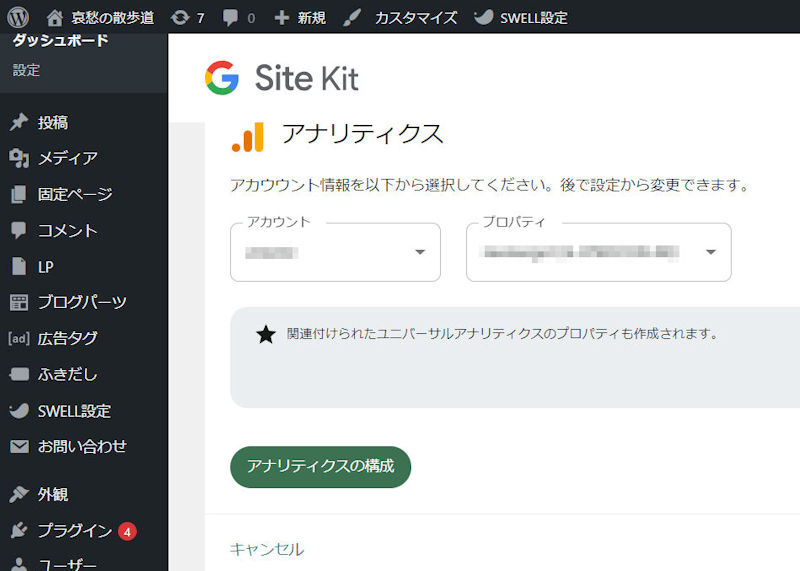
Google Analytics の導入
 さんぽ
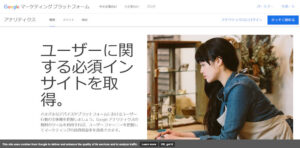
さんぽGoogle Analytics の導入は、プラグインのSite Kit by Googleから接続した方が簡単です。最初にGoogleアカウントを作成しておいてください。
 さんぽ
さんぽSWELLのブロックエディタやデザイン、設定は、Cocoonよりもシンプルかも。上級者には物足りないかも知れません。私のような初心者には、ちょうどいい。
SWELLERS' | SWELLユーザー専用サ...
SWELLERS' | SWELLユーザー専用サイト | SWELLユーザー限定の新会員サイトです。
SWELLユーザー限定の新会員サイトです。

コメント