備忘録
61歳の私が、一念発起してWordPress(ワードプレス)を始めようと思い立った。
WordPress(ワードプレス)の解説サイトをいろいろ見たけど、情報量が多過ぎてさっぱり理解できない。
やっぱ60歳過ぎたら無理なのかも。。。
どう考えても、60過ぎのじじいにはキャパオーバーだ。
でもまぁ、とにかく簡単なところから一歩一歩やって行こう。
他に趣味もないしね。。。
 さんぽ
さんぽこれは60歳をすぎてWordPress(ワードプレス)を始めた男の備忘録です
・「ムームードメイン」でドメインを取得
・「ロリポップ!レンタルサーバー」は「ハイスピードプラン」
・WordPress(ワードプレス)テーマは、無料の「Cocoon」
レンタルサーバーは何処がいいのか?
WordPress(ワードプレス)を始めるには、まずサーバーを借りないといけない。(そのくらいの知識はある)
でもレンタルサーバーは何処がいいのか全然わからない。
そんな時に書類や画像、PCデータのバックアップ用に借りていた「ロリポップ!レンタルサーバー」のことを思い出した。
パソコンのトラブルでデータが消失するのを防ぐ目的で借りていたサーバーだ。
私が借りていたのは「ライトプラン」(月額 220円~)で、そのままでもできないことはないのだが、「ライトプラン」だとデータベースが一つしか使えない。
将来、複数のWordPress(ワードプレス)でサイトを運営する気なら、「ハイスピードプラン」(月額 550円~)の方がデータベースも無制限だしいいようだ。
それに「ライトプラン」でバックアップ用のデータが消えたりすると嫌だなぁと思い「ハイスピードプラン」を新たに申し込むことにした。
※「ライトプラン」(月額 220円~)「ハイスピードプラン」(月額 550円~)というのは、36ヶ月以上契約した場合の金額です。
最初の12ヶ月なら、「ライトプラン」は(月額 418円で5,016円)「ハイスピードプラン」は(月額 990円で11,880円)です。

WordPress(ワードプレス)テーマって何がいいんだろう?
WordPress(ワードプレス)のテーマって何がいいんだろう?と迷っていた矢先だった。
「ロリポップ!レンタルサーバー」には、WordPress簡単インストールっていうのがあり、無料の「Cocoon」がセットで付いてる。
初心者が最初に何万円もするWordPress(ワードプレス)を買うのはちょっと抵抗があるので「Cocoon」でやることにした。
いくつかのサイトで「Cocoon」の評判を見たが好評のようだ。
しかもWordPress簡単インストールで「Cocoon」をインストールしておけば、管理画面から別のWordPress(ワードプレス)テーマも簡単にインストールできる。
初心者が躓くであろうFTPでアップロードしてインストールとかの手間がいらないのだ。
ドメインを取得する?
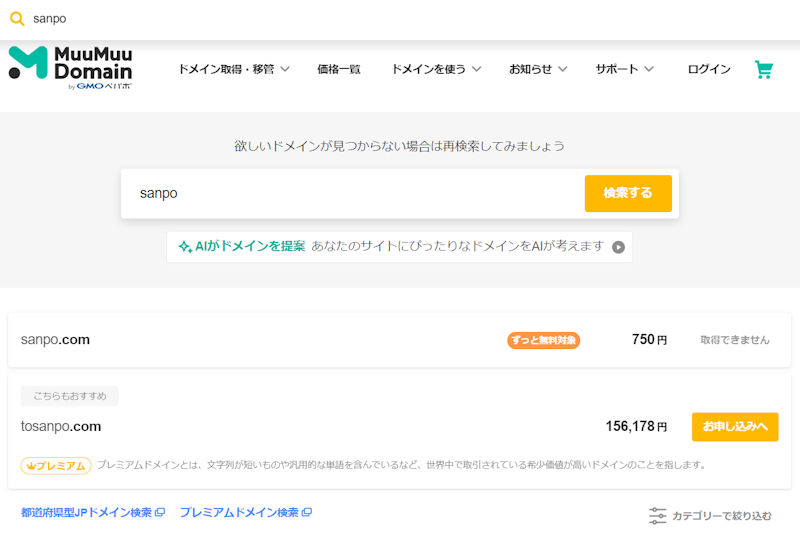
WordPress(ワードプレス)には、独自ドメインが必要らしいので、ついでに「ムームードメイン」でドメインを取得することにした。
「ムームードメイン」では、「ロリポップを12ヶ月以上契約するとドメインずっと無料!」というサービスをやっている。
※ドメインの取得費用を返金、ドメインの更新費用が永久無料。
サービスの条件である「ロリポップを12ヶ月以上契約するとドメインずっと無料!」というのは「ハイスピードプラン」のことで「ライトプラン」は含まれません。
まず「ムームードメイン」でドメインを取得してから、「ドメインずっと無料」を選択して「ロリポップ!レンタルサーバー」の「ハイスピードプラン」を契約するという流れでないとサービスは受けられません。
※検索したドメインの横に「ずっと無料対象」とあるドメインがサービスの対象。
取得したドメインを独自ドメインに設定?
次に取得したドメインを独自ドメインに設定。
この場合、「ロリポップ!レンタルサーバー」のアカウント名がランダムな英数字のアカウント名になりますが、独自ドメインを設定してからだと変更できません。
独自ドメインを設定する前にアカウント名を変更してください。
ちなみに私の場合、アカウント名を変更する前に独自ドメインを設定してしまったので、一旦独自ドメインを解除して、アカウント名を変更してから、再び独自ドメインを設定したのですが、それ以前に書いた記事がすべて消えてしまいました。
3記事だけだったので、大した怪我ではありませんが、やはり独自ドメインを設定する前にアカウント名を変更しておいた方がいいと思います。
※「ロリポップ!レンタルサーバー」のアカウント変更は一度だけです。
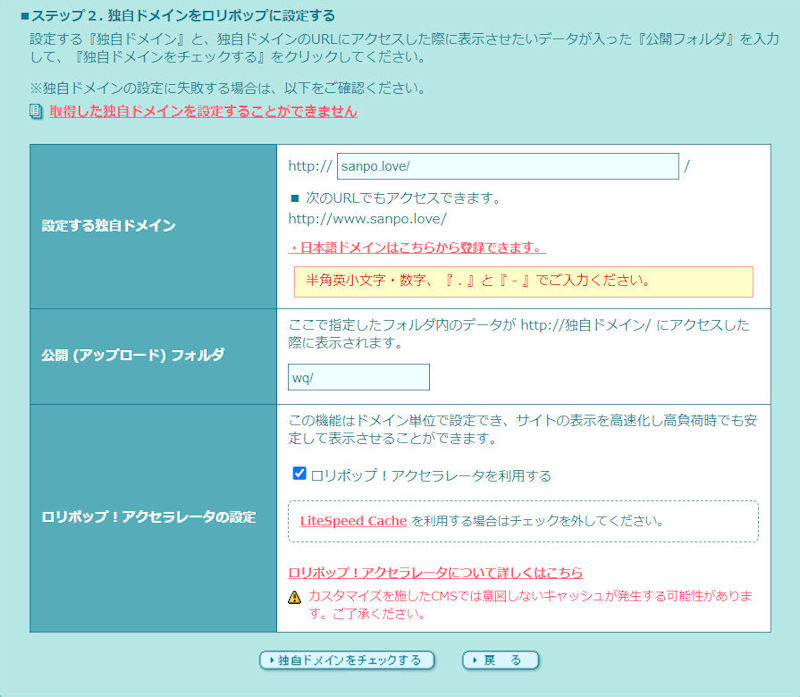
①独自ドメインの設定は、まず「ロリポップ!レンタルサーバー」にログインする。
②「サーバーの管理・設定」メニューから「独自ドメイン設定」を選択して「独自ドメイン設定」をクリック。
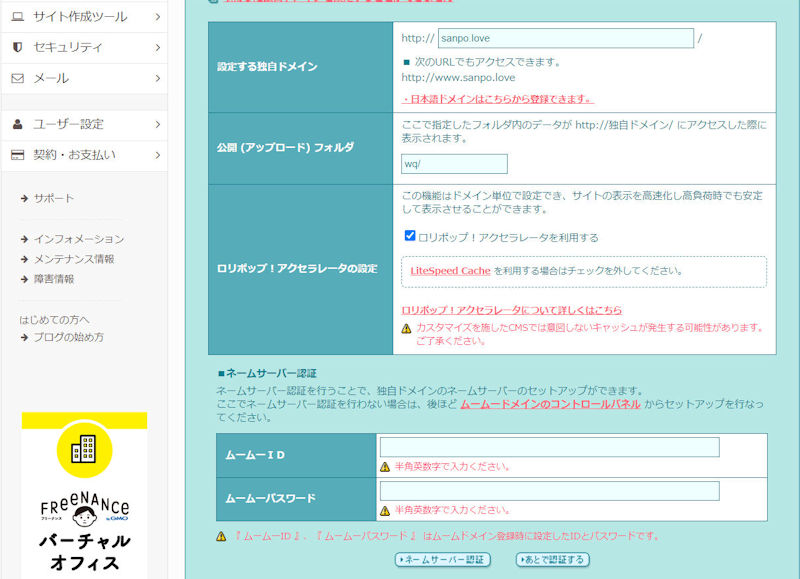
③「設定する独自ドメイン」と「公開 (アップロード) フォルダ」を入力して「独自ドメインをチェックする」をクリックする。
④「ネームサーバー認証」で「ムームーID」と「ムームーパスワード」を入力して「ネームサーバー認証」をクリックです。
さんぽこれ、絶対初心者だと躓く。私も躓きました。
何でこんなに複雑なんだろう。
みんな簡単にやるのかねぇ?
60歳を過ぎてからのWordPress(ワードプレス)は大変だ。。
・「ムームードメイン」でドメインを取得
・「ロリポップ!レンタルサーバー」は「ハイスピードプラン」
・WordPress(ワードプレス)テーマは、無料の「Cocoon」



コメント